
Εγκατάσταση και σύνδεση PressKit
Το PressCal ζει στον browser. Τα αρχεία σου ζουν στον δίσκο. Το PressKit είναι η desktop εφαρμογή (Windows) που ενώνει τα δύο: ανοίγει φακέλους, φτιάχνει τον φάκελο κάθε εργασίας, δένει PDF στο μοντάζ, τρέχει preflight, μετατρέπει αρχεία και βγάζει το μοντάζ σε PDF έτοιμο για μηχάνημα.
Χρειάζεται οπωσδήποτε;
Όχι για να δουλέψεις. Χωρίς PressKit το PressCal είναι κανονικό web app: κοστολόγηση, προσφορές, εργασίες, calculator — όλα παίζουν. Μπορείς ακόμη και να ανεβάσεις PDF από τον browser για να το δεις στο μοντάζ, αλλά το αρχείο δεν αποθηκεύεται και δεν αποκτά φάκελο.
Με το PressKit ξεκλειδώνεις:
- Διαχείριση αρχείων απευθείας από τον υπολογιστή σου
- Σύνδεση PDF στο μοντάζ, με live preview και διαστάσεις που συμπληρώνονται μόνες τους
- Export μοντάζ σε PDF έτοιμο για εκτύπωση
- Preflight έλεγχο αρχείων (ανάλυση, χρώματα, DPI)
- Αυτόματο φάκελο εργασίας σε κάθε εγκεκριμένη προσφορά
- Άνοιγμα φακέλων και drag & drop μέσα από το PressCal
Στήσιμο σε τρία βήματα
Πήγαινε Ρυθμίσεις → PressKit. Ο οδηγός έχει ακριβώς τρία βήματα.
1. Εγκατάσταση — πάτα «Λήψη για Windows» και τρέξε το installer. Το έχεις ήδη σε αυτόν τον υπολογιστή; Προχώρα στο 2.
2. Σύνδεση — πάτα «Σύνδεση». Το PressKit ανοίγει μόνο του και ρυθμίζεται· δεν αντιγράφεις κανένα κλειδί, δεν πληκτρολογείς τίποτα. Αν το παράθυρό του κλείσει και ξανανοίξει, είναι φυσιολογικό — αλλάζει profile.
3. Έτοιμο — μόλις το PressKit μιλήσει με το PressCal, η σελίδα το δείχνει μόνη της. Δεν χρειάζεται refresh.
Αν το PressKit δεν είναι εγκατεστημένο σε αυτόν τον υπολογιστή, το κουμπί «Σύνδεση» δεν κάνει απολύτως τίποτα — δεν είναι βλάβη, είναι το βήμα 1 που λείπει.
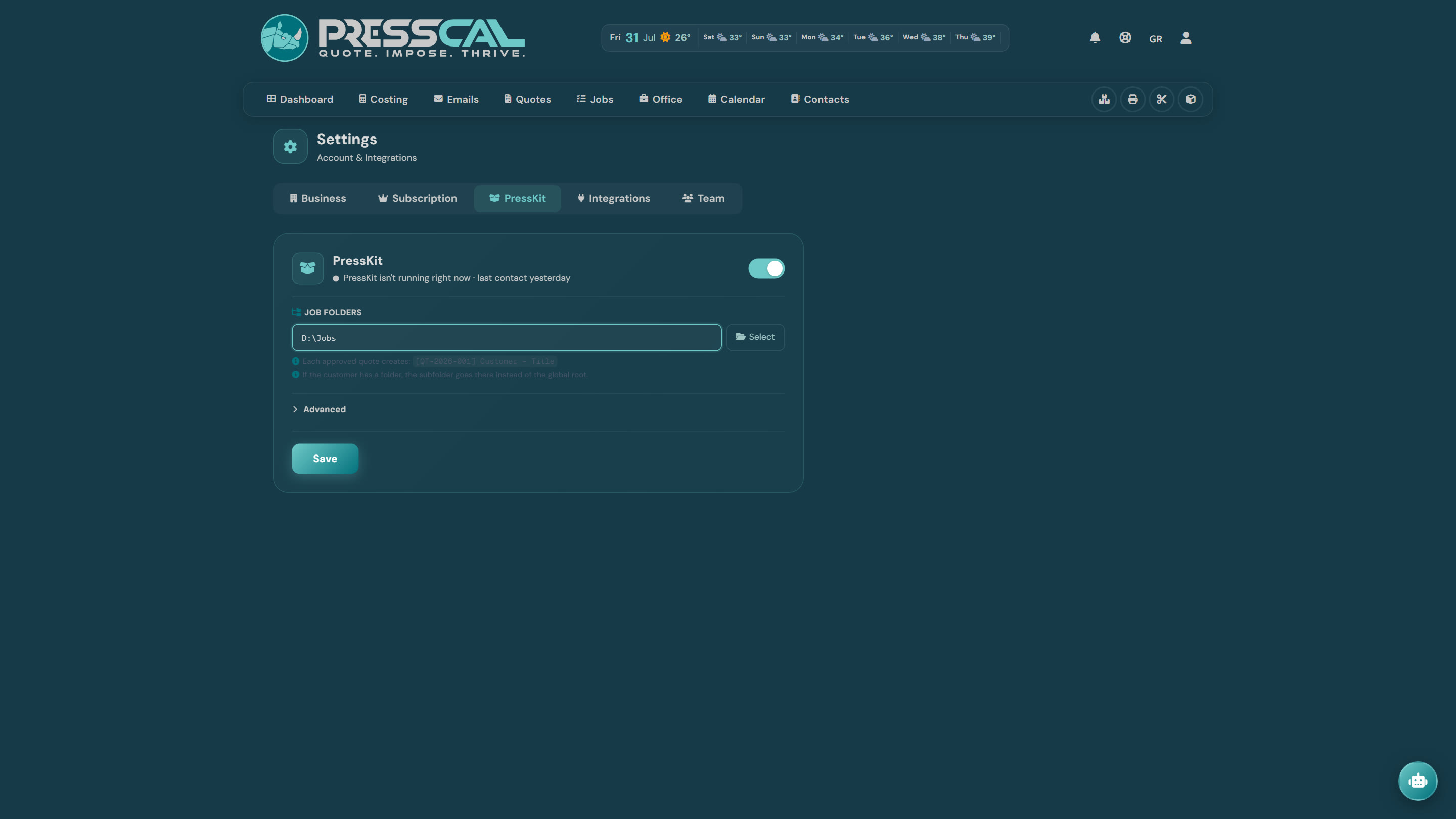
Το πεδίο που δεν πρέπει να ξεχάσεις
Μόλις συνδεθεί, εμφανίζεται το ΦΑΚΕΛΟΣ ΕΡΓΑΣΙΩΝ — η ρίζα όπου θα φτιάχνονται οι φάκελοι των δουλειών (π.χ. D:\Εργασίες). Γράψ' την ή διάλεξέ την με το «Select» και πάτα Save.
Χωρίς ρίζα δεν δημιουργείται φάκελος και θα βλέπεις «Δεν ορίστηκε φάκελος εργασίας». Πώς χτίζεται το όνομα κάθε φακέλου και τι γίνεται στην αρχειοθέτηση: στο άρθρο «Έξυπνοι φάκελοι».
Δεύτερος υπολογιστής
Έχεις PC στο γραφείο και δεύτερο στο μηχάνημα; Άνοιξε το «Για προχωρημένους» και πάτα «Σύνδεση σε άλλον υπολογιστή». Η ίδια διαδικασία, από τον άλλο υπολογιστή.
Πώς ξέρεις ότι δουλεύει
Πάνω από τον διακόπτη γράφει είτε «Συνδεδεμένο», είτε «Το PressKit δεν τρέχει αυτή τη στιγμή» με το πότε μίλησε τελευταία φορά. Το δεύτερο δεν σημαίνει χαλασμένο — σημαίνει κλειστό. Άνοιξέ το και επανέρχεται.
Οι ενημερώσεις είναι αυτόματες: ελέγχει κάθε δύο ώρες, κατεβάζει στο παρασκήνιο και εγκαθιστά όταν κλείσεις την εφαρμογή. Δεν κυνηγάς εκδόσεις.
Όταν κάτι δεν παίζει
- Δεν ανοίγει με το κλικ — τρέχει το PressKit; Έλεγξε και την άδεια στα Settings του.
- Δεν βλέπω τα συνδεδεμένα αρχεία — δώσ' του δύο-τρία δευτερόλεπτα ή κάνε refresh.
- Δεν δημιουργείται φάκελος — δεν έχεις ορίσει ΦΑΚΕΛΟ ΕΡΓΑΣΙΩΝ.
- Δεν αρχειοθετεί — το PressKit πρέπει να τρέχει στον υπολογιστή που έχει τον φάκελο, όχι σε άλλον.