
Πρώτα βήματα — στήσιμο με τη σωστή σειρά
Το PressCal δουλεύει με δικά σου νούμερα — τις μηχανές σου, τα χαρτιά σου, τις χρεώσεις σου. Μισή ώρα στήσιμο με τη σωστή σειρά, και από εκεί και πέρα κάθε κοστολόγηση βγαίνει σε δευτερόλεπτα.
Αυτός ο οδηγός σε πάει βήμα-βήμα στο στήσιμο της πρώτης μέρας.
1. Γνώρισε το Dashboard
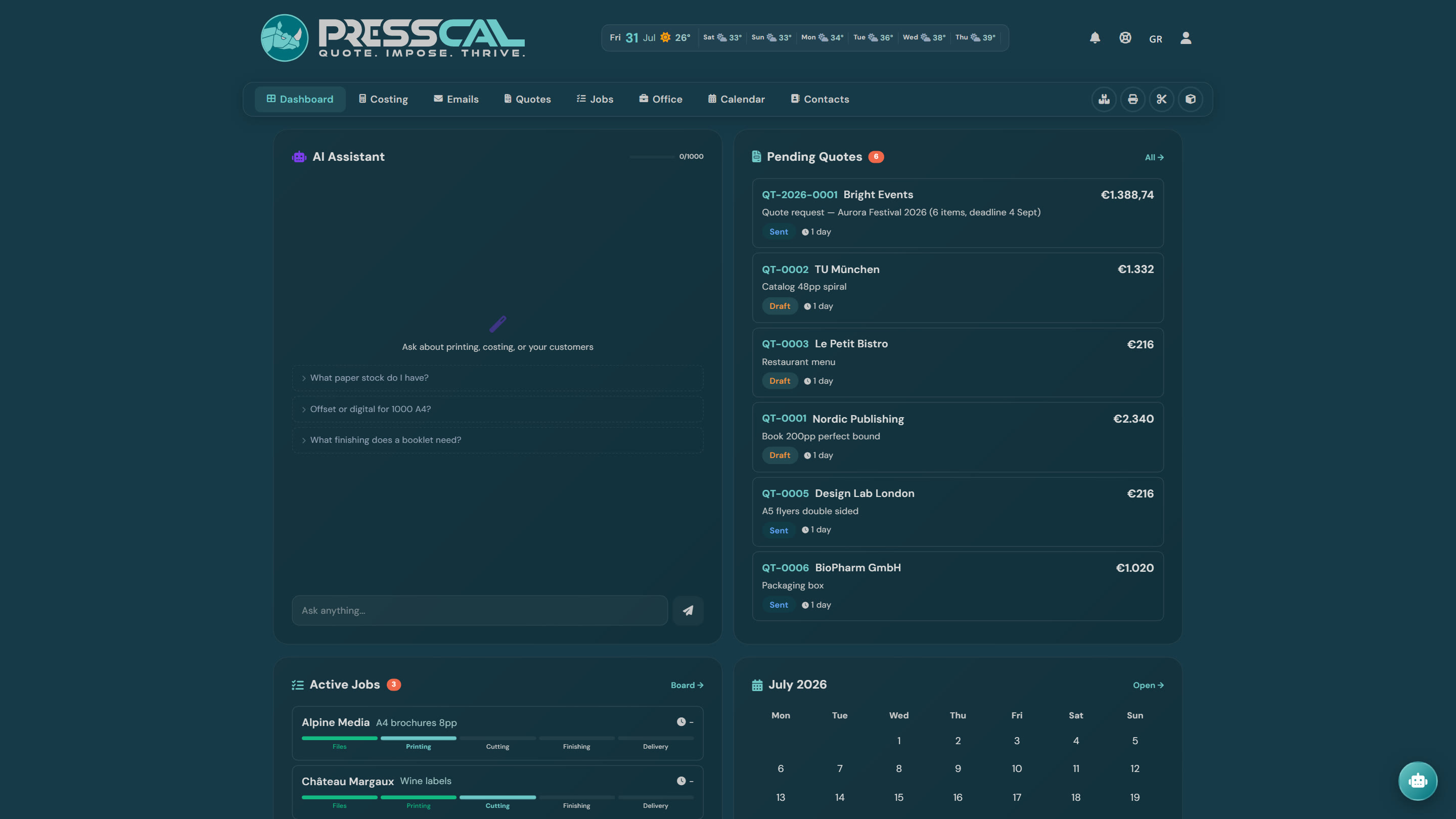
Μόλις συνδεθείς, βλέπεις το Dashboard: εκκρεμείς προσφορές δεξιά, ενεργές εργασίες με το στάδιο παραγωγής τους από κάτω, το ημερολόγιο του μήνα, και τον AI βοηθό αριστερά — ρώτα τον οτιδήποτε για εκτυπώσεις, κοστολογήσεις ή τους πελάτες σου.
Η πάνω μπάρα είναι ο χάρτης σου: Κοστολόγηση, Email, Προσφορές, Εργασίες, Γραφείο, Ημερολόγιο, Επαφές, συν τα εικονίδια για Αποθήκη, Μηχανές, Μεταεκτύπωση και Προϊόντα.
2. Στοιχεία εταιρείας (5′)
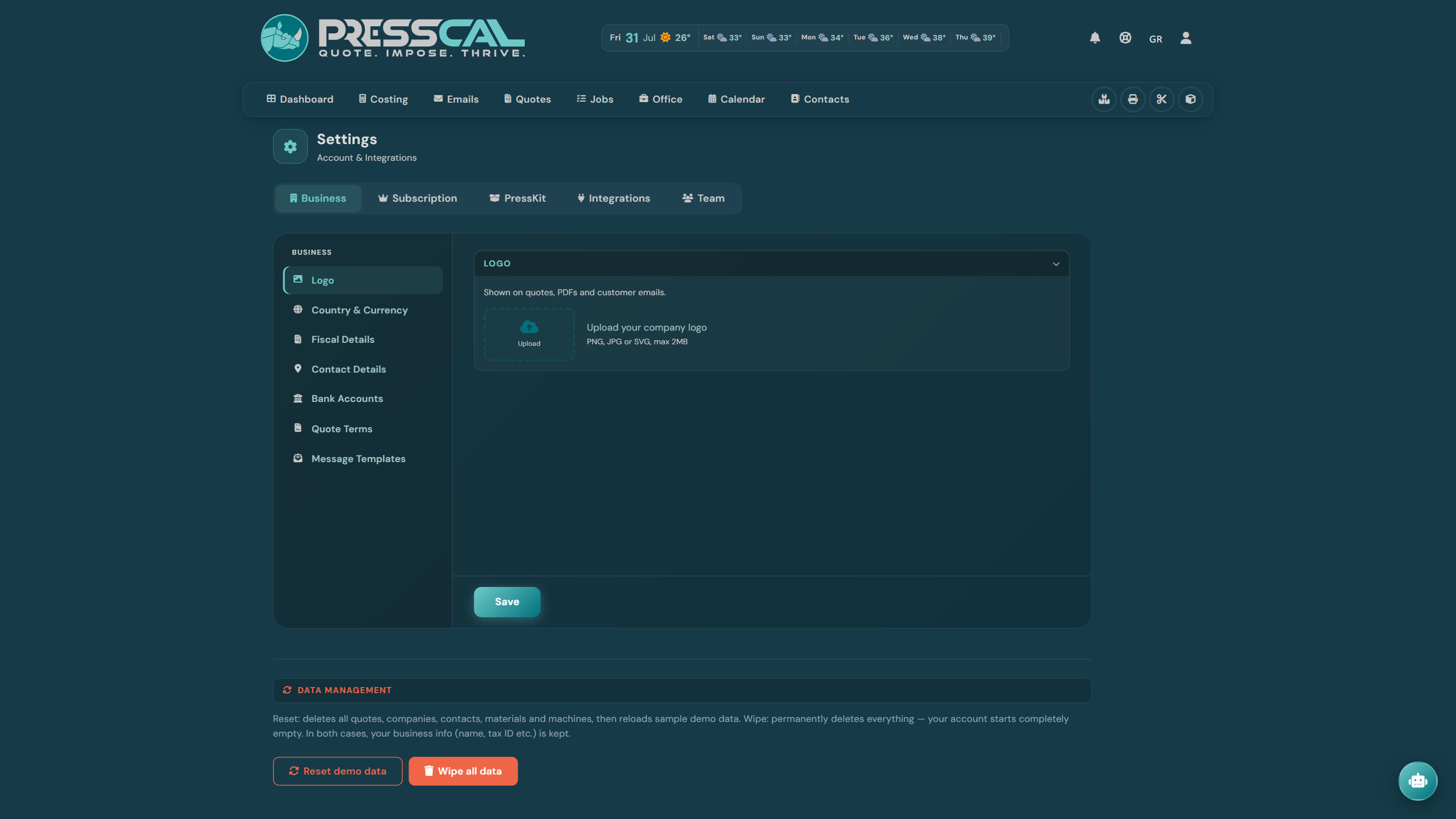
Ρυθμίσεις → Επιχείρηση. Ανέβασε το λογότυπό σου και συμπλήρωσε επωνυμία, χώρα & νόμισμα, φορολογικά στοιχεία και στοιχεία επικοινωνίας. Αυτά μπαίνουν στην κεφαλίδα κάθε προσφοράς που στέλνεις — αξίζει να είναι σωστά πριν φύγει η πρώτη.
3. Πρόσθεσε τις μηχανές σου (10-15′ ανά μηχανή)
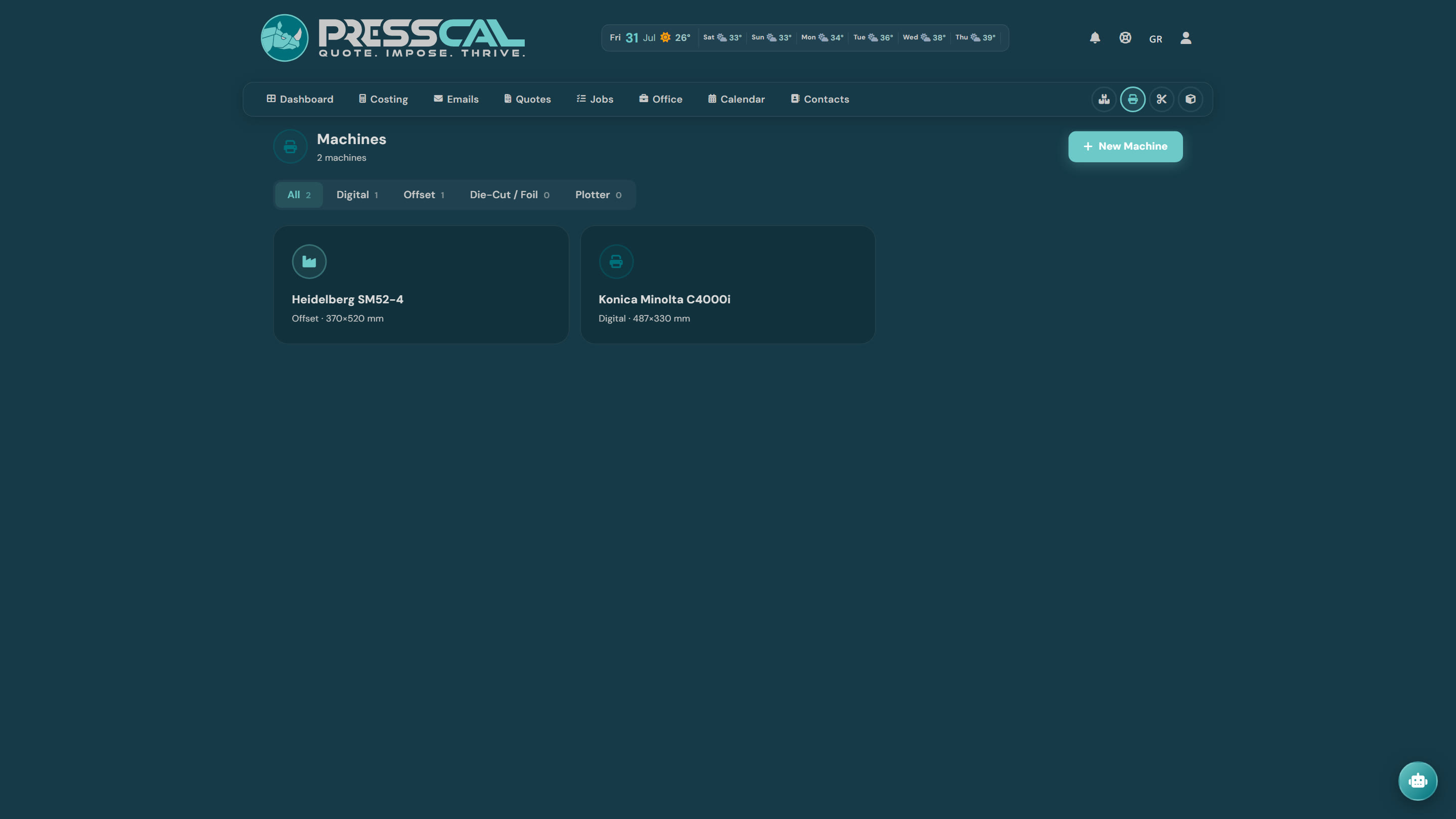
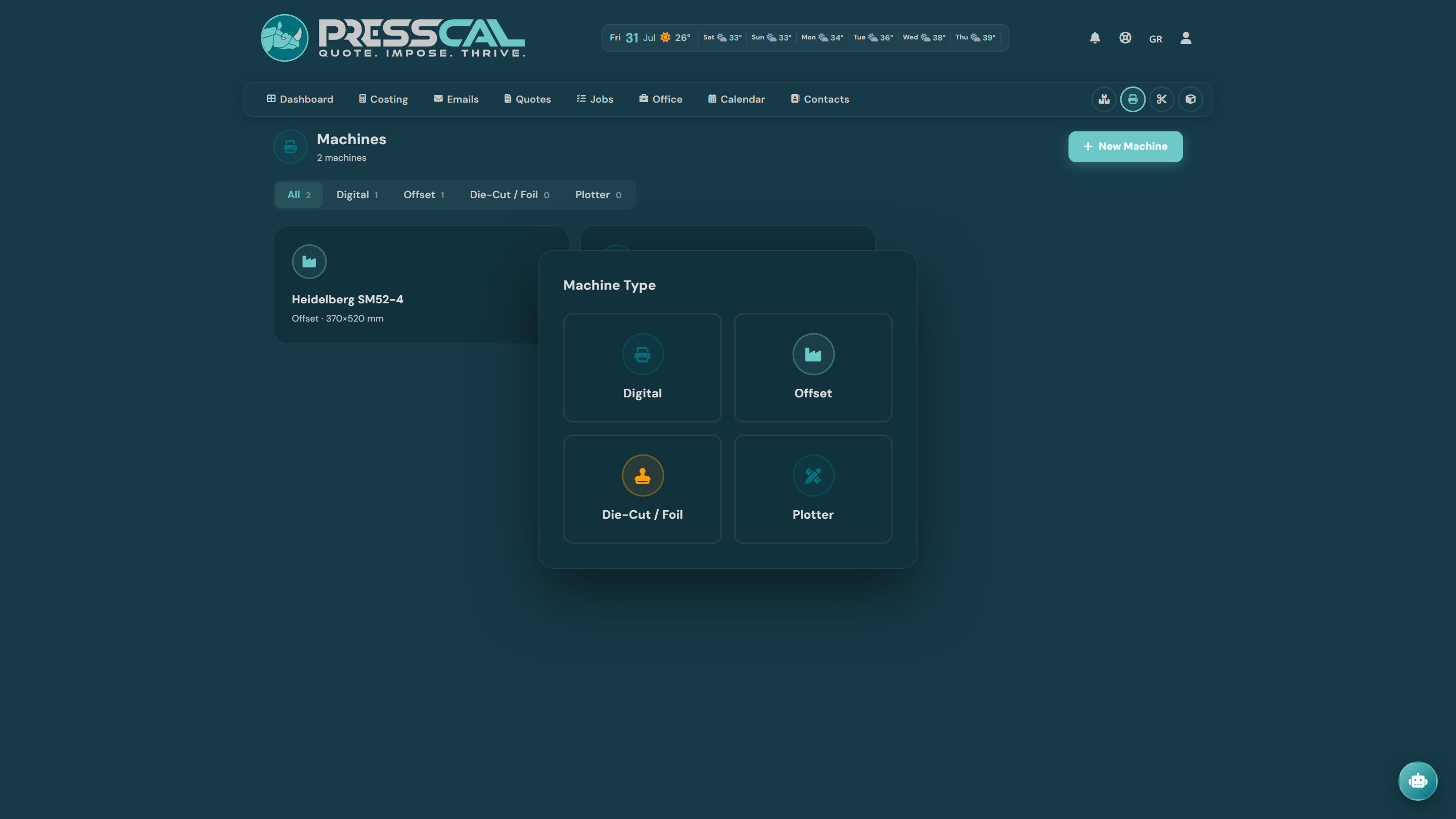
Μηχανές → Νέο Μηχάνημα. Διαλέγεις τύπο μηχανής και σε παίρνει από το χέρι ένας οδηγός βήμα-βήμα:
Συμβουλή που γλιτώνει χρόνο: στο βήμα «Μοντέλο», γράψε το μοντέλο της μηχανής (π.χ. «Konica Minolta C3080») και πάτα AI Scan — το πρόγραμμα συμπληρώνει μόνο του τα τεχνικά χαρακτηριστικά, κι εσύ απλώς τα ελέγχεις. Το μόνο που βάζεις εσύ είναι τα δικά σου κόστη (click, τσίγκοι, service), γιατί αυτά κανείς δεν τα ξέρει καλύτερα από σένα.
Ξεκίνα με τη μηχανή που βγάζει το μεγαλύτερο μέρος της δουλειάς σου — τις υπόλοιπες τις προσθέτεις όποτε θες.
4. Μετεκτυπωτικά (10′)
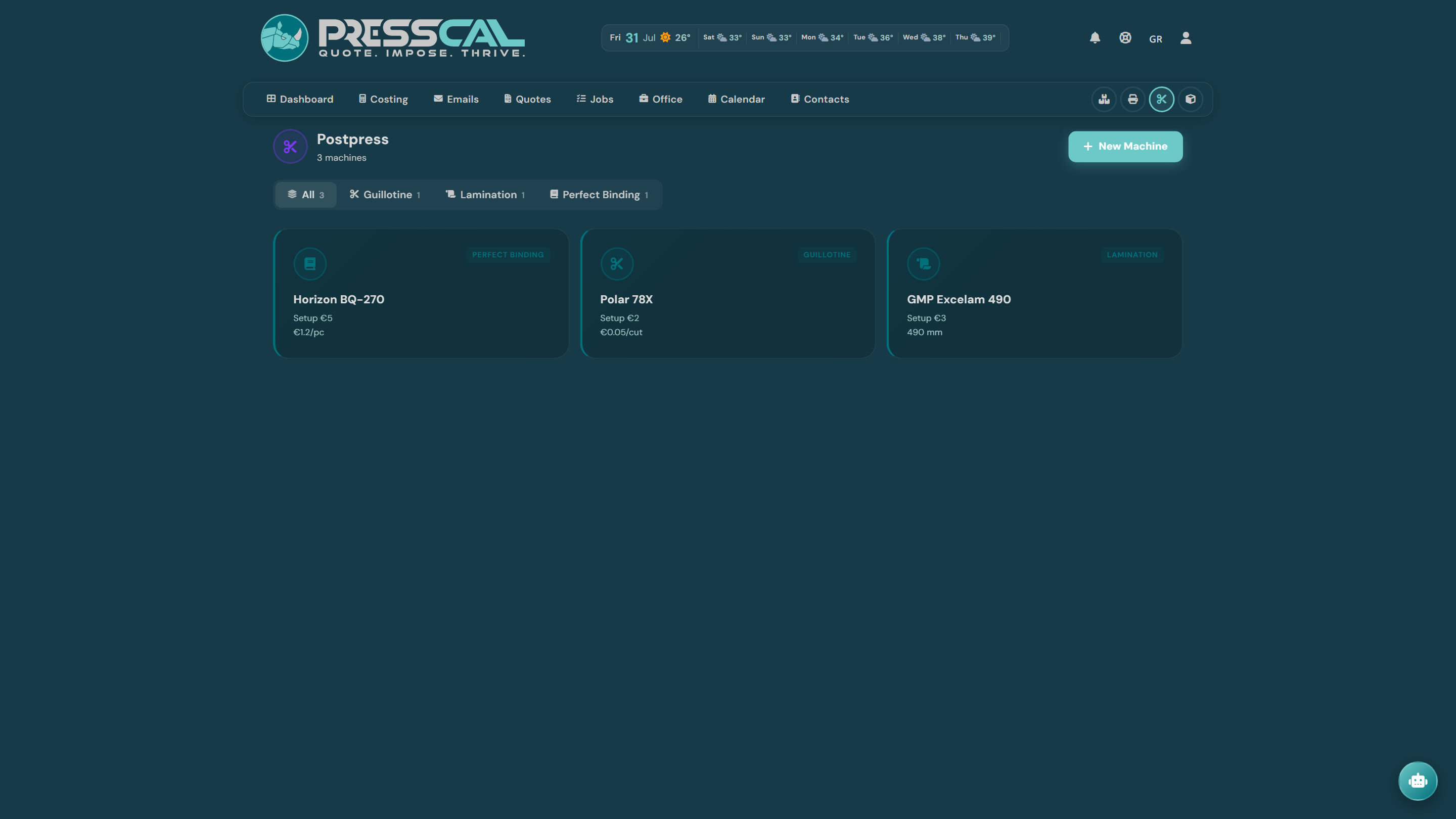
Μεταεκτύπωση. Δήλωσε τι φινιρίσματα κάνεις και πώς τα χρεώνεις: γκιλοτίνα, πλαστικοποίηση, δίπλωμα, πύκμανση, βιβλιοδεσία. Από εδώ και πέρα, όταν σε μια κοστολόγηση τσεκάρεις «πλαστικοποίηση ματ», η χρέωση μπαίνει μόνη της.
5. Τα χαρτιά σου (10′)
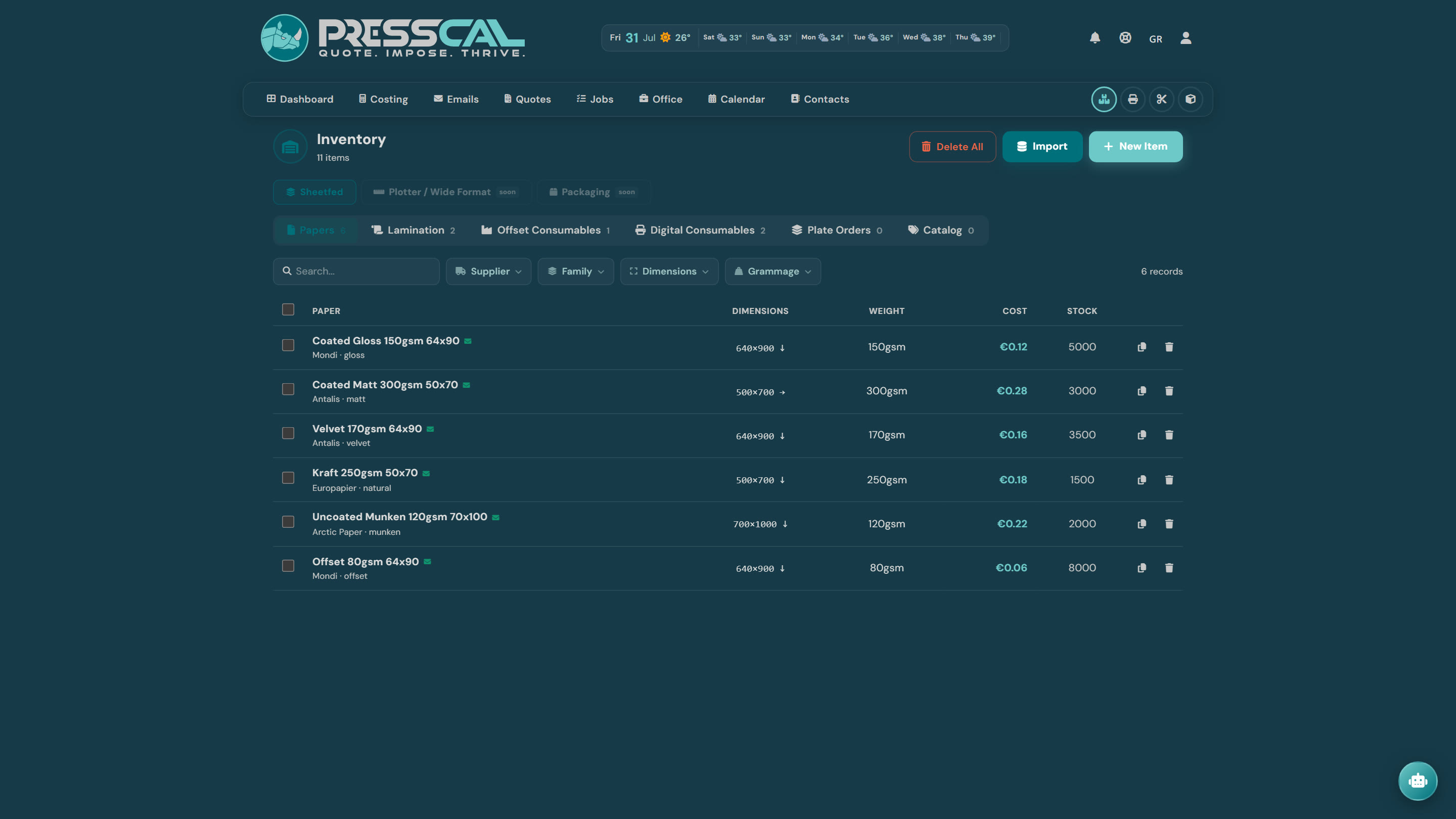
Αποθήκη. Καταχώρησε τα χαρτιά που δουλεύεις πραγματικά: όνομα, γραμμάρια, διάσταση φύλλου, τιμή αγοράς, προμηθευτή. Δεν χρειάζεται όλος ο κατάλογος του προμηθευτή — τα 10-15 χαρτιά που καλύπτουν το 90% της δουλειάς σου αρκούν για αρχή.
6. Πρώτη δοκιμαστική κοστολόγηση (5′)
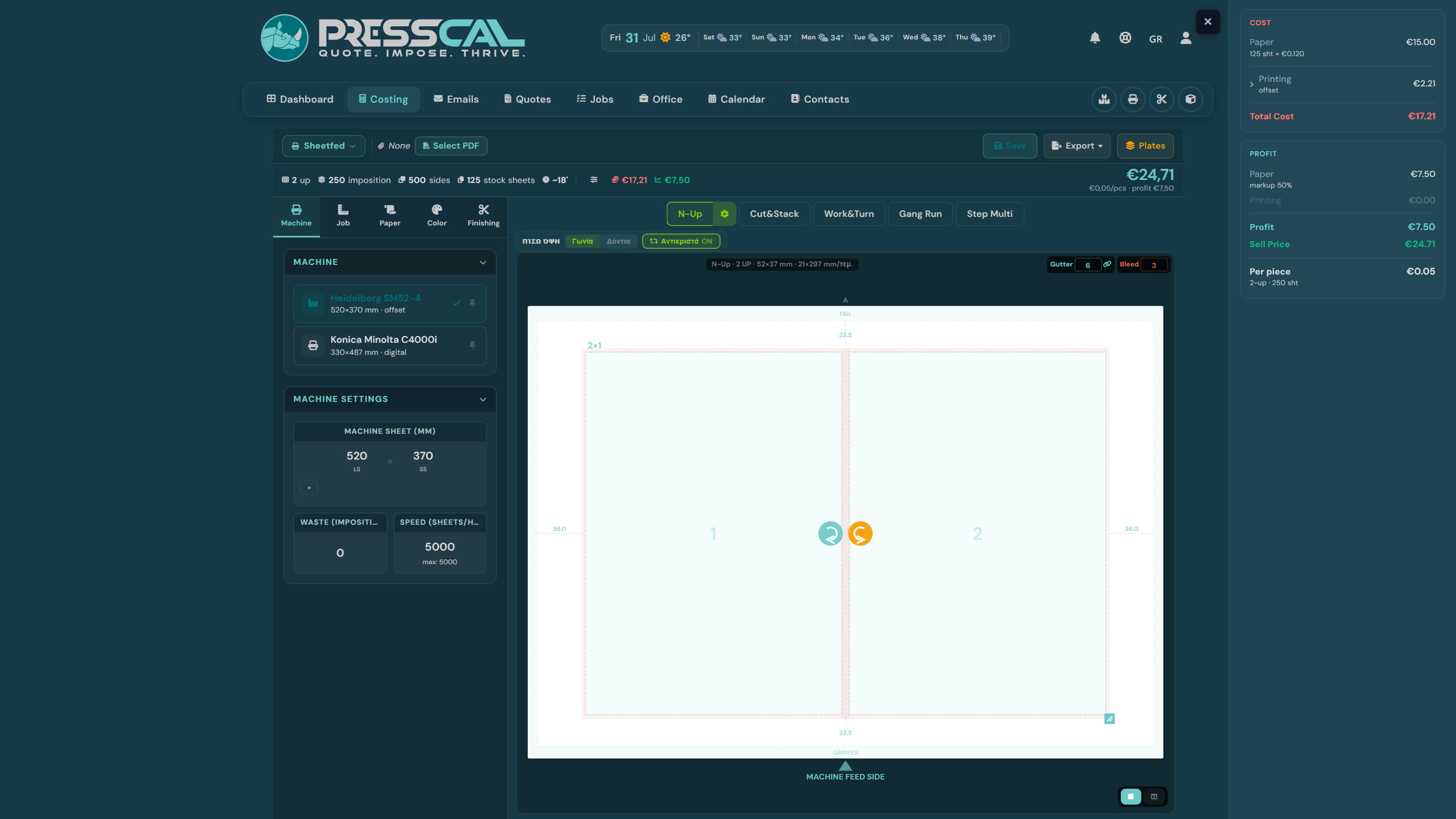
Άνοιξε την Κοστολόγηση και βάλε μια δουλειά που ξέρεις απέξω — π.χ. 1.000 κάρτες στο 350άρι. Ο κοστολογητής στήνει το μοντάζ στο φύλλο, μετράει φύλλα και clicks (ή τσίγκους), και δείχνει δεξιά την πλήρη ανάλυση: χαρτί, εκτύπωση, συνολικό κόστος, κέρδος, τιμή πώλησης.
Σύγκρινε με την τιμή που θα έδινες εσύ:
- Βγαίνει λογική; Τέλεια — το στήσιμο δουλεύει.
- Βγαίνει περίεργη; Άνοιξε την ανάλυση κόστους και θα δεις αμέσως ποιο νούμερο θέλει διόρθωση — συνήθως μια τιμή click ή μια τιμή χαρτιού.
7. Οι προσφορές με μια ματιά
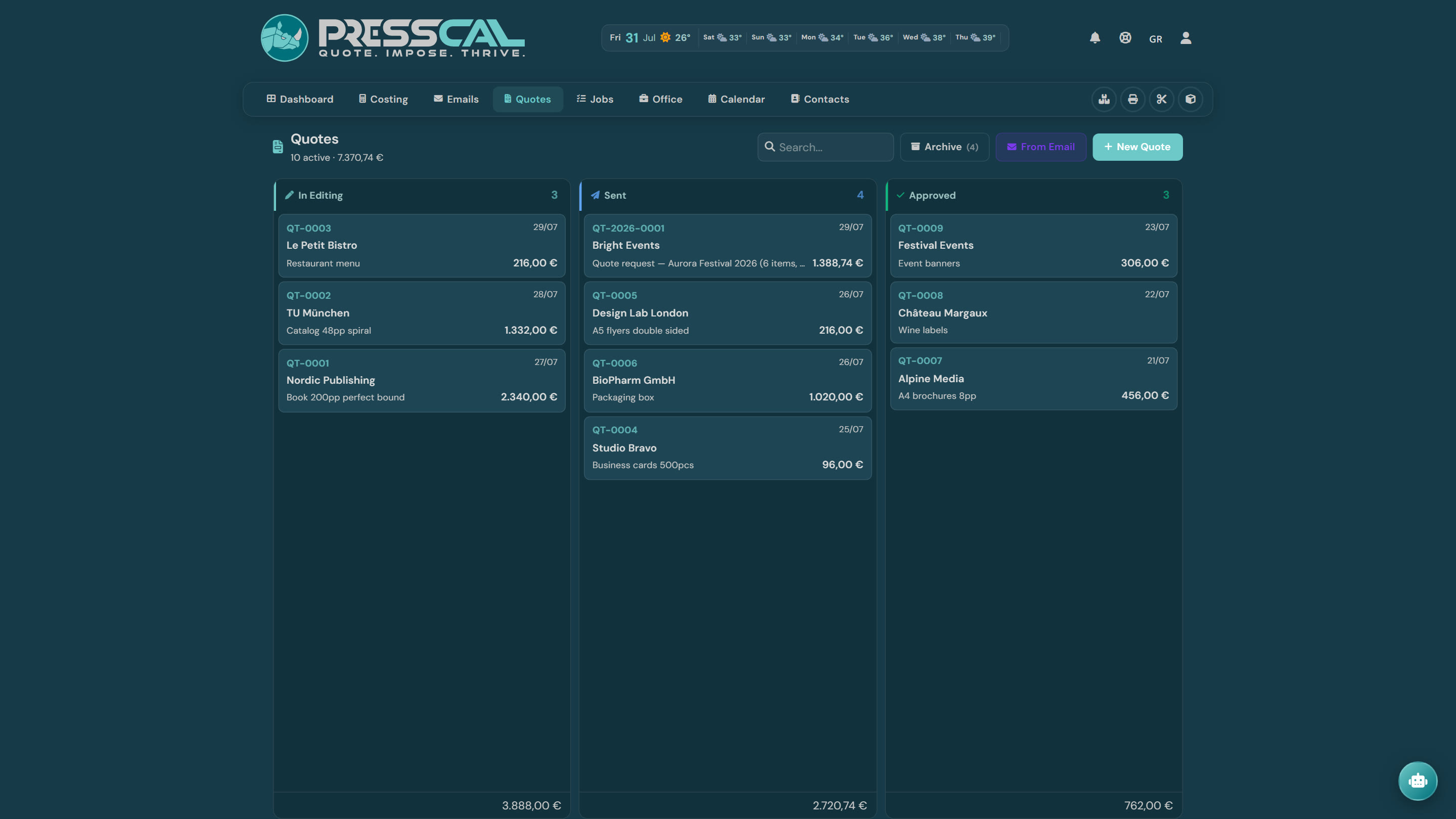
Κάθε κοστολόγηση που αποθηκεύεις γίνεται γραμμή σε μια προσφορά, και οι προσφορές ζουν σε πίνακα: Σε επεξεργασία → Εστάλη → Εγκρίθηκε. Όταν μια προσφορά εγκριθεί, γίνεται εργασία και περνάει στην παραγωγή. Το κουμπί Από Email φτιάχνει προσφορά κατευθείαν από email πελάτη — το AI διαβάζει το αίτημα και συντάσσει τα είδη για σένα.
8. Προϊόντα — οι «συνταγές» σου (προαιρετικό)
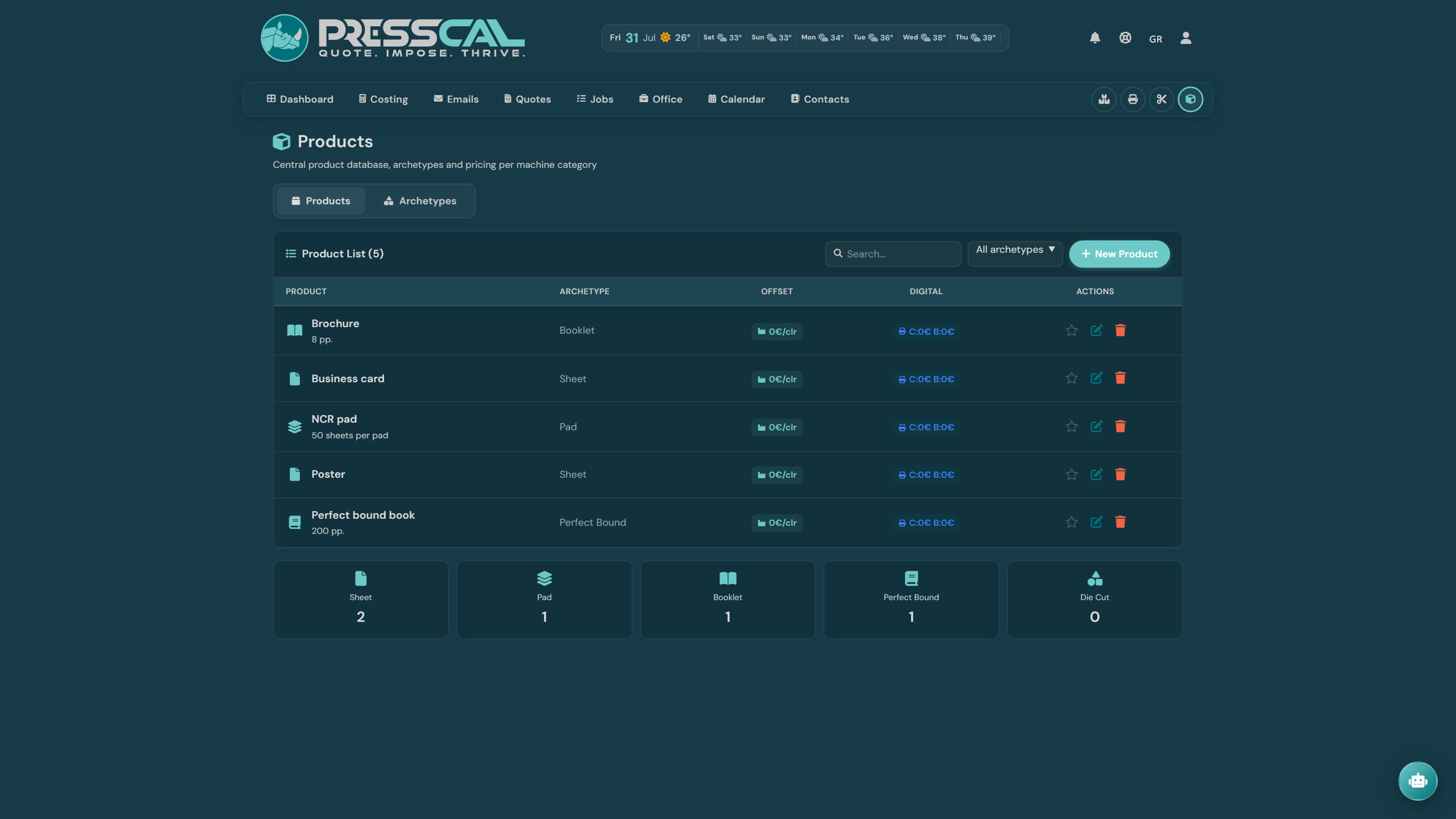
Προϊόντα. Για δουλειές που κοστολογείς ξανά και ξανά (κάρτες, φυλλάδια, μπροσούρες), αποθήκευσε όλο το στήσιμο ως προϊόν. Την επόμενη φορά το διαλέγεις από λίστα και αλλάζεις μόνο ποσότητα και χαρτί.
9. Δούλεψε τα εισερχόμενα μέσα από το PressCal
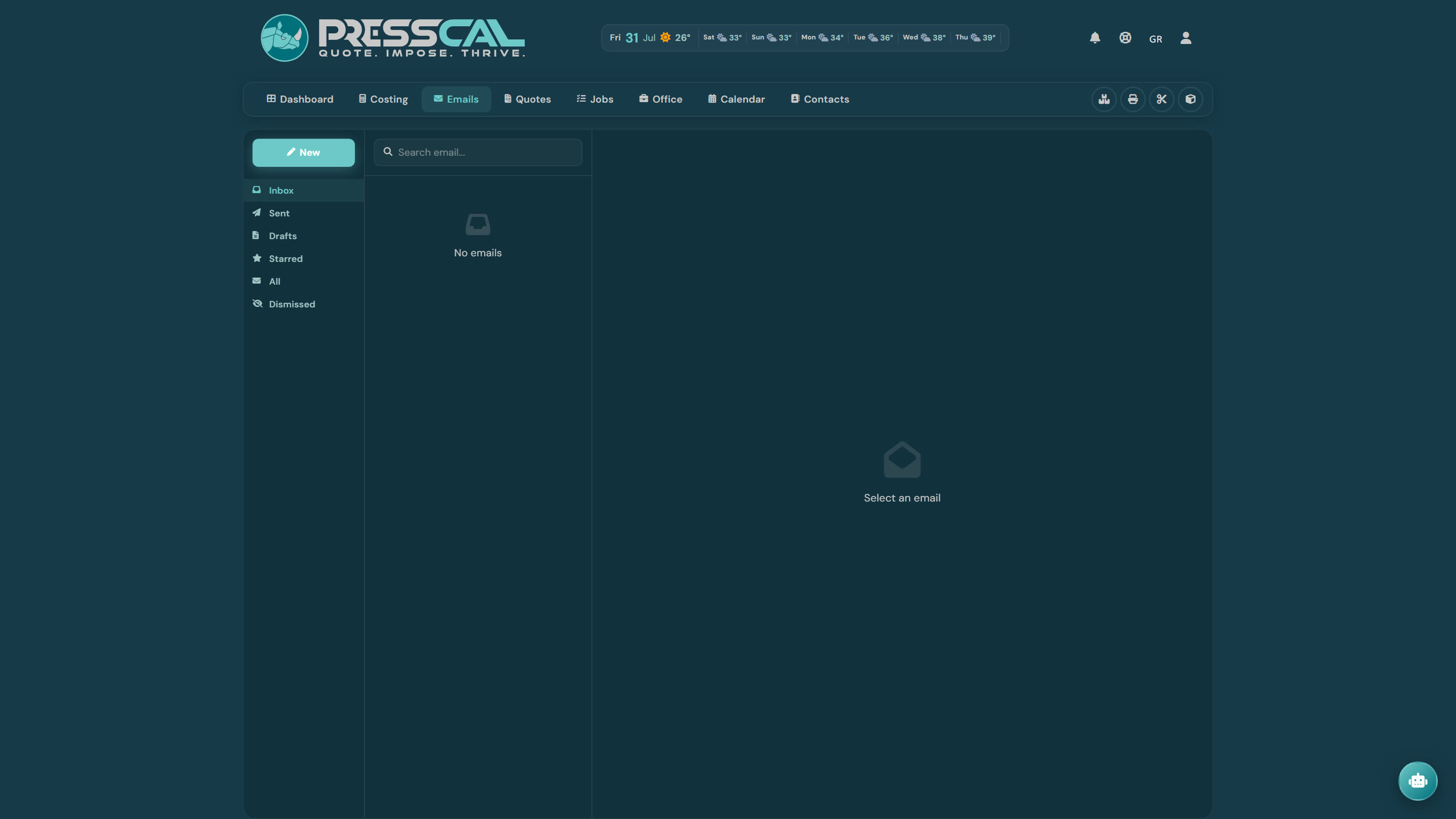
Η ενότητα Email φέρνει το Gmail σου μέσα στο PressCal. Συνδέεις ένα email με μια προσφορά και όλα μένουν μαζί: το αίτημα, τα αρχεία, η συνομιλία. Οι επαφές φτιάχνονται σχεδόν μόνες τους καθώς συνδέεις email με προσφορές — δεν κάθεσαι να τις περάσεις μία-μία.
10. PressKit — η γέφυρα με τα αρχεία σου (προαιρετικό, το συνιστούμε)
Το PressCal τρέχει στο cloud, αλλά τα αρχεία της δουλειάς ζουν στον υπολογιστή του τυπογραφείου. Το PressKit είναι η δωρεάν desktop εφαρμογή (Windows) που ενώνει τα δύο: φάκελοι εργασιών που φτιάχνονται μόνοι τους όταν εγκρίνεται μια προσφορά, συνημμένα που κατεβαίνουν στο σωστό μέρος, έτοιμα PDF μοντάζ με ένα κλικ.
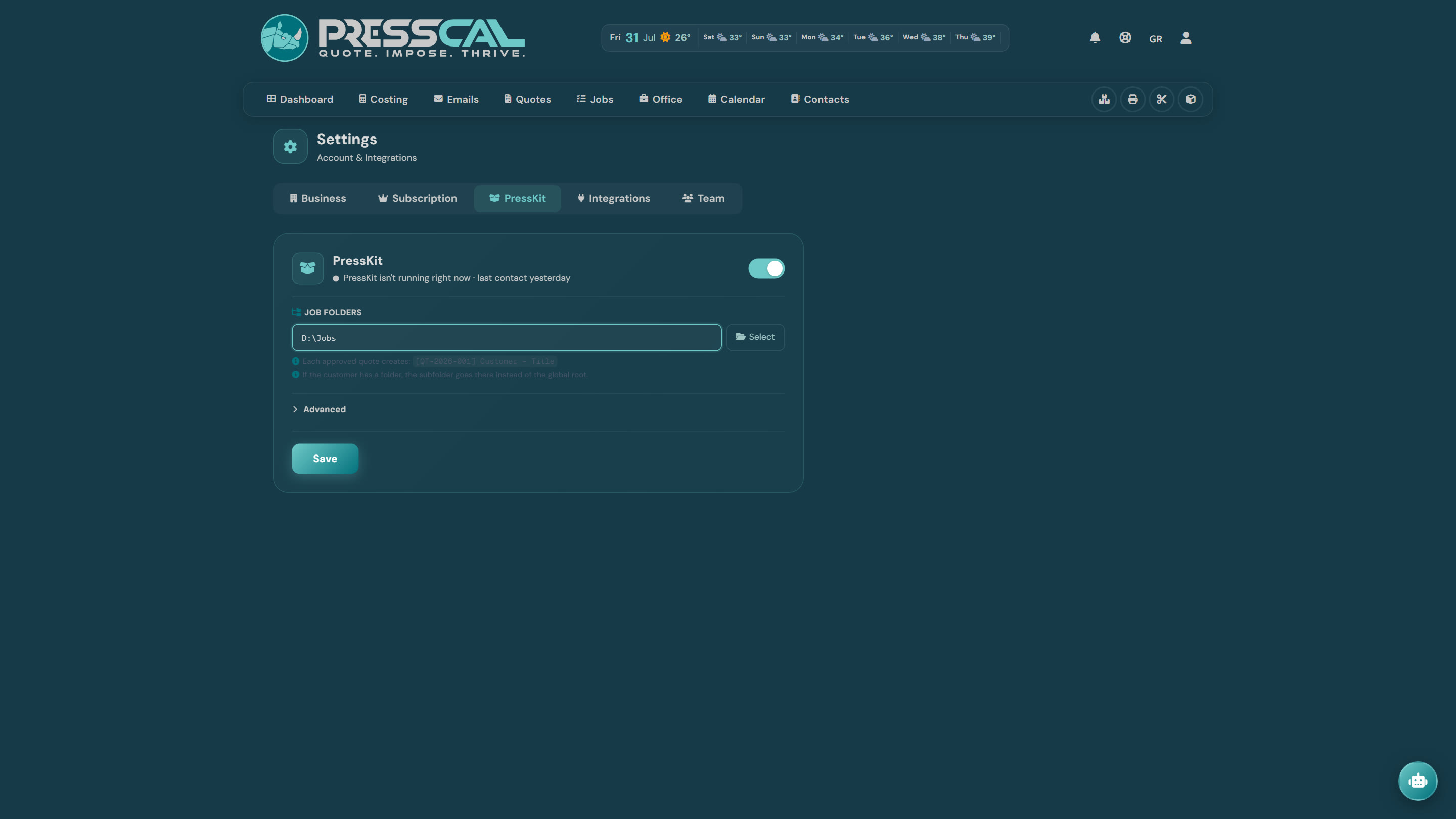
Το στήνεις μία φορά: κατέβασε το PressKit από το presscal.com/downloads/presskit, εγκατέστησέ το, και μετά στις Ρυθμίσεις → PressKit ενεργοποίησέ το και όρισε τον ριζικό φάκελο εργασιών (π.χ. D:\Δουλειές ή έναν φάκελο στο Dropbox σου). Κάθε εγκεκριμένη προσφορά παίρνει εκεί τον δικό της φάκελο, με όνομα από τον πελάτη και τον αριθμό της.
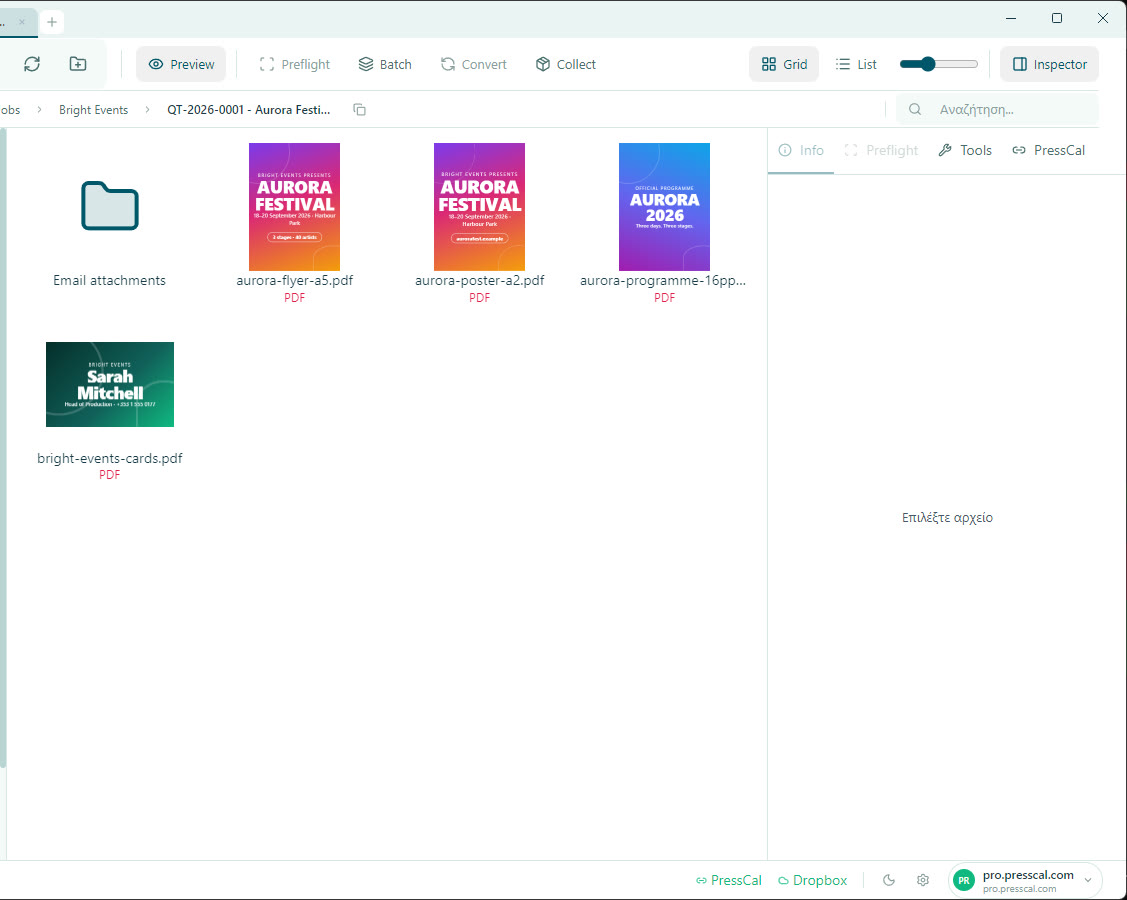
Το PressKit είναι και γρήγορος file browser φτιαγμένος για τυπογραφείο: προεπισκοπήσεις και thumbnails PDF, preflight έλεγχοι, και σύνδεση του PDF του πελάτη με το είδος της προσφοράς με ένα κλικ — ο κοστολογητής διαβάζει μετά διαστάσεις, σελίδες, χρώματα και bleed κατευθείαν από το αρχείο.
Και μετά;
Μην προσπαθήσεις να τα στήσεις όλα τέλεια από την πρώτη μέρα. Στήσε τα βασικά, πέρασε 2-3 αληθινές δουλειές, και διόρθωνε στην πορεία — έτσι θα δεις τι σου λείπει στην πράξη.